Domain reinigung-mainz.de kaufen?
Wir ziehen mit dem Projekt
reinigung-mainz.de um.
Sind Sie am Kauf der Domain
reinigung-mainz.de interessiert?
domain@kv-gmbh.de · 0541-91531010
Domain reinigung-mainz.de kaufen?
Wie scanne ich mit Canon mx925?
Um mit dem Canon mx925 zu scannen, musst du zuerst sicherstellen, dass der Drucker eingeschaltet ist und mit deinem Computer verbunden ist. Öffne dann das Scannermenü auf dem Druckerdisplay oder auf deinem Computer. Wähle den Scanvorgang aus, den du durchführen möchtest (z.B. Farbe oder Schwarzweiß) und lege das Dokument auf das Scannerglas oder in den automatischen Dokumenteneinzug. Klicke dann auf "Scan" oder "Start" und warte, bis der Scanvorgang abgeschlossen ist. Überprüfe anschließend die gescannte Datei auf deinem Computer. **
Wie richte ich WLAN bei Canon MX925 ein?
Um WLAN auf dem Canon MX925 einzurichten, gehen Sie zuerst auf das Menü auf dem Drucker und wählen Sie die WLAN-Einstellungen aus. Wählen Sie dann die Option "WLAN-Einrichtung" und folgen Sie den Anweisungen auf dem Bildschirm, um Ihr WLAN-Netzwerk auszuwählen und das Passwort einzugeben. Sobald die Verbindung hergestellt ist, können Sie den Drucker über WLAN verwenden. **

Ähnliche Suchbegriffe für Mx925
Top-Angebote
Produkte zum Begriff Mx925:
-
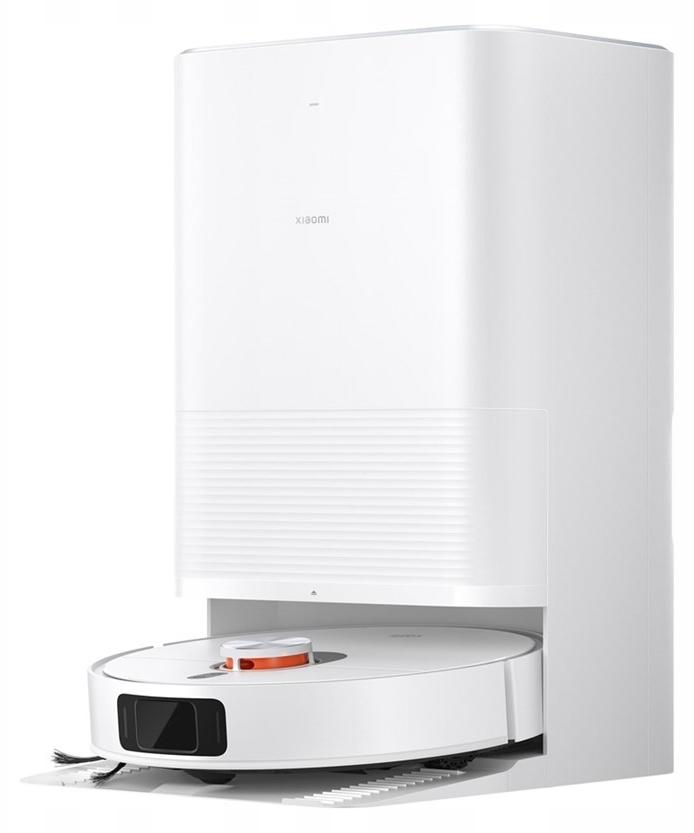
Saugroboter X20 Pro 7000 Pa-Staubsaugen, Wischen und Trocknen, LDS-NavigationXiaomi Robot Vacuum X20 Pro - Experte für die Reinigung Deines ZuhausesTräumst Du von Makelloser Sauberkeit, ohne Einen Finger zu Rühren?Xiaomi Robot Vacuum X20 Pro ist ein Premium-Saugroboter, der selbstständig saugt, wischt, reinigt und den Mop trocknet - alles in einer intelligenten Station. Dank enormer Saugleistung von 7000 Pa, moderner LDS-Navigation und automatischen Wartungsfunktionen wird die Reinigung vollständig autonom. Ideal für anspruchsvolle Nutzer, große Häuser und Familien mit Kindern oder Haustieren. Wichtigste MerkmaleSaugleistung 7000 Pa- entfernt effektiv Staub, Haare und Schmutz von jeder Oberfläche.Automatisches Waschen und Trocknen des Mops- Sauberkeit ohne unangenehme Gerüche.2,5-l-Staubbeutel- Entleerung nur einmal alle 75 Tage*4-l-Tank für sauberes Wasser- reicht, um bis zu 120 m2 in einem Durchgang zu reinigen*LDS-Lasernavigation + Hindernisvermeidungssystem- reinigt schnell, intelligent und ohne Kollisionen.Automatisches Anheben des Mop-Aufsatzes- sicheres562,00 €*Versand: 0,00 €Sichere Weiterleitung zum Anbieter
-
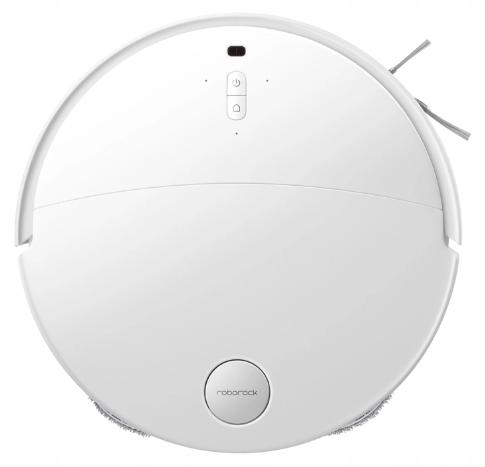
Saugroboter 2-in-1 Staubsaugen, Wischen, Kartieren und Smart-App roborockSaugroboter Roborock Qrevo Edget Wischfunktion RaumkartenerstellungBetriebszeit/Ladezeit: 180 min/360 minBetriebsprogrammierer/Virtuelle Wand: ja/ja, FunktionSensoren: Hindernisse Reinigungsplan einstellenOptimiere deine Zeit dank intelligenter Reinigungsplanung. Programmiere den Roboter so, dass er reinigt, wenn du bei der Arbeit, beim Einkaufen oder einfach beim Ausruhen bist. Einige Modelle verfügen über erweiterte Planungsfunktionen, die es ermöglichen, ihre Möglichkeiten maximal zu nutzen. Genieße ein perfekt sauberes Zuhause und Zeitersparnis. Reinigung ohne KollisionenDer intelligente Sensor erkennt Hindernisse wie Möbel oder Spielzeug und ermöglicht dem Roboter, sie effizient zu umfahren. Du musst das Zuhause vor dem Start des Geräts nicht mehr vorbereiten - einfach einschalten und die automatische Reinigung genießen. Das ist eine bequeme, funktionale und moderne Lösung, die deine Zeit und Energie spart. Ende mit dem Unterbrechen der ReinigungDank der automatischen Entleerung a1047,00 €*Versand: 0,00 €Sichere Weiterleitung zum Anbieter
-
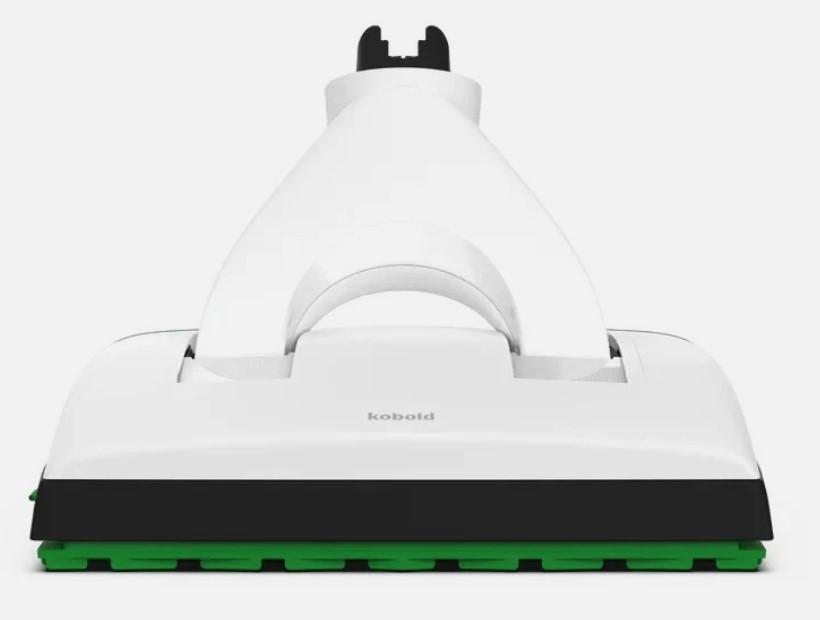
Kobold SP7 2 -in- 1-Saugwischaufsatz Kabelloses Wischen und Staubsaugen in einemKobold SP7 2 -in- 1-Saugwischaufsatz Kabelloses Wischen und Staubsaugen in einemLernen Sie den Zeitsparer für die Reinigung von Hartböden kennen: Der 2-in-1-Saugwischaufsatz Kobold SP7 saugt und wischt in einem einzigen Arbeitsgang. In Kombination mit Ihrem Akku-Staubsauger Kobold VK7 sorgt der SP7 für eine gründliche Reinigung von Parkett, Laminat, Fliesen, Linoleum sowie versiegelten Holzböden - und sogar von geölten, gewachsten oder geseiften Holzböden.429,90 €*Versand: 0,00 €Sichere Weiterleitung zum Anbieter

-
Wie kann ich mit meinem Canon MX925 scannen?
Um mit dem Canon MX925 zu scannen, musst du das Gerät zunächst mit deinem Computer verbinden. Öffne dann die Scansoftware auf deinem Computer und wähle den Canon MX925 als Scanner aus. Lege das Dokument, das du scannen möchtest, auf den Scanner und starte den Scanvorgang über die Software. **
-
Was bedeutet die Fehlermeldung 1403 beim Canon MX925?
Die Fehlermeldung 1403 beim Canon MX925 deutet auf ein Problem mit der Tintenpatrone hin. Es könnte sein, dass die Patrone nicht erkannt wird oder dass sie leer ist. Es wird empfohlen, die Patrone zu überprüfen und gegebenenfalls auszutauschen. **
-
Ist der Canon Pixma MX925 langsamer beim Drucken geworden?
Es ist möglich, dass der Canon Pixma MX925 im Laufe der Zeit langsamer beim Drucken geworden ist. Dies kann auf verschiedene Faktoren zurückzuführen sein, wie zum Beispiel eine veraltete Firmware, eine niedrige Tintenfüllung oder eine Überlastung des Druckers mit großen Druckaufträgen. Es kann hilfreich sein, den Drucker zu aktualisieren, die Tintenpatronen zu überprüfen und sicherzustellen, dass keine anderen Programme den Drucker beeinträchtigen. **
-
Was bedeutet der Druckerfehler 1403 beim Canon Pixma MX925?
Der Druckerfehler 1403 beim Canon Pixma MX925 deutet auf ein Problem mit der Tintenpatrone hin. Es könnte sein, dass die Patrone nicht erkannt wird oder dass sie nicht korrekt eingesetzt ist. Es wird empfohlen, die Patrone zu überprüfen und gegebenenfalls auszutauschen. **
Warum druckt der Canon MX925 Schwarz nicht mehr richtig?
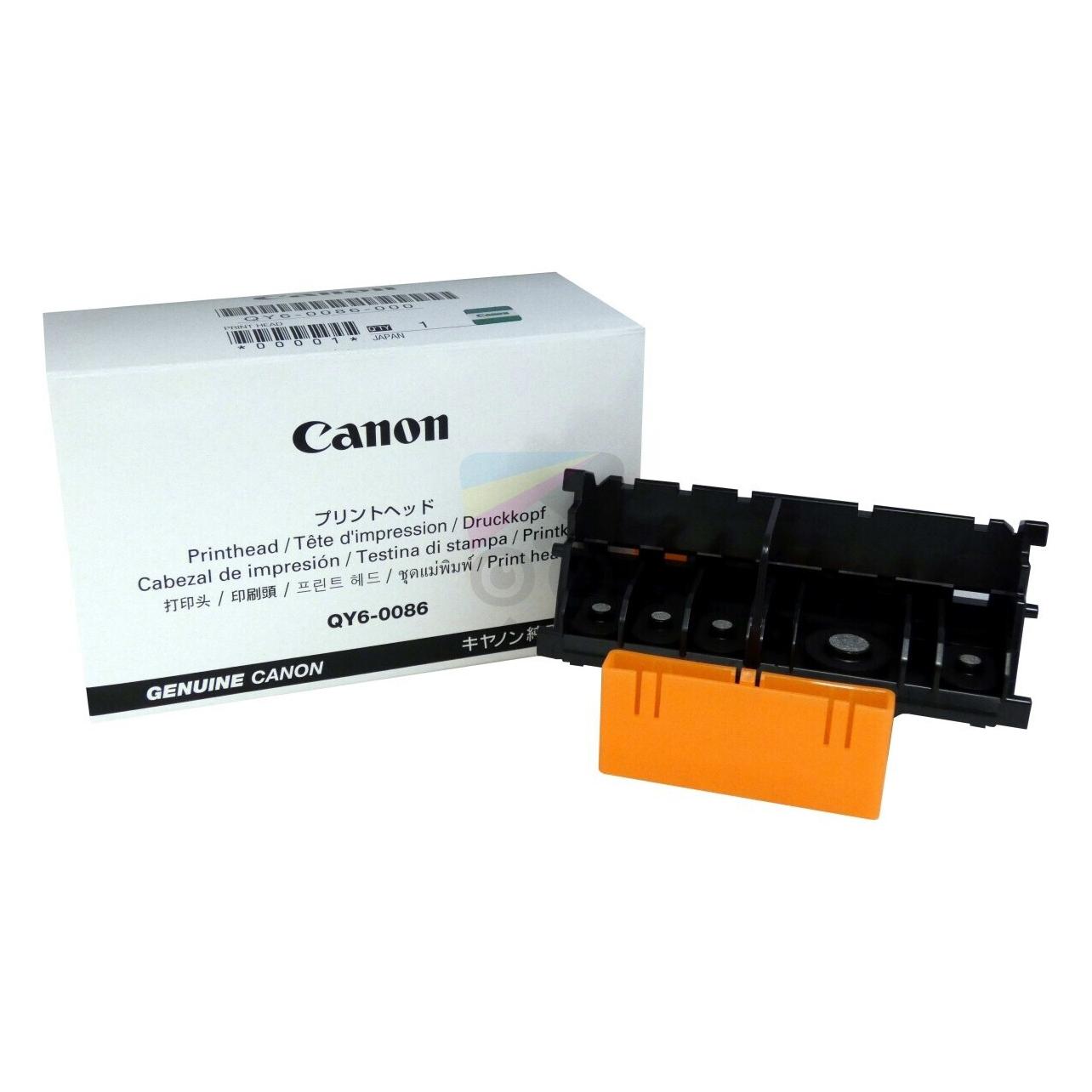
Es gibt mehrere mögliche Gründe, warum der Canon MX925 Schwarz nicht mehr richtig druckt. Es könnte sein, dass die Tintenpatrone leer oder verstopft ist und ausgetauscht werden muss. Es könnte auch sein, dass die Druckköpfe verschmutzt oder beschädigt sind und gereinigt oder ersetzt werden müssen. Es ist auch möglich, dass die Druckereinstellungen falsch konfiguriert sind und angepasst werden müssen. Es wird empfohlen, die Bedienungsanleitung des Druckers zu konsultieren oder den Canon-Support zu kontaktieren, um das Problem genauer zu diagnostizieren und eine Lösung zu finden. **
Wie kann ich Folien mit dem Canon Pixma MX925 bedrucken?
Um Folien mit dem Canon Pixma MX925 zu bedrucken, musst du sicherstellen, dass du spezielle Tintenstrahldruckfolien verwendest, die für den Druck auf Folien geeignet sind. Stelle sicher, dass du die Folien korrekt in den Papiereinzug des Druckers einlegst und die Druckeinstellungen entsprechend anpasst, um die beste Druckqualität zu erzielen. Es ist auch wichtig, dass du die Anweisungen des Druckerherstellers zur Verwendung von Folien befolgst, um Beschädigungen des Druckers zu vermeiden. **
Top-Angebote
Produkte zum Begriff Mx925:
-
Saugroboter X20 Pro 7000 Pa-Staubsaugen, Wischen und Trocknen, LDS-NavigationXiaomi Robot Vacuum X20 Pro - Experte für die Reinigung Deines ZuhausesTräumst Du von Makelloser Sauberkeit, ohne Einen Finger zu Rühren?Xiaomi Robot Vacuum X20 Pro ist ein Premium-Saugroboter, der selbstständig saugt, wischt, reinigt und den Mop trocknet - alles in einer intelligenten Station. Dank enormer Saugleistung von 7000 Pa, moderner LDS-Navigation und automatischen Wartungsfunktionen wird die Reinigung vollständig autonom. Ideal für anspruchsvolle Nutzer, große Häuser und Familien mit Kindern oder Haustieren. Wichtigste MerkmaleSaugleistung 7000 Pa- entfernt effektiv Staub, Haare und Schmutz von jeder Oberfläche.Automatisches Waschen und Trocknen des Mops- Sauberkeit ohne unangenehme Gerüche.2,5-l-Staubbeutel- Entleerung nur einmal alle 75 Tage*4-l-Tank für sauberes Wasser- reicht, um bis zu 120 m2 in einem Durchgang zu reinigen*LDS-Lasernavigation + Hindernisvermeidungssystem- reinigt schnell, intelligent und ohne Kollisionen.Automatisches Anheben des Mop-Aufsatzes- sicheres562,00 €*Versand: 0,00 €Sichere Weiterleitung zum Anbieter
-
Saugroboter 2-in-1 Staubsaugen, Wischen, Kartieren und Smart-App roborockSaugroboter Roborock Qrevo Edget Wischfunktion RaumkartenerstellungBetriebszeit/Ladezeit: 180 min/360 minBetriebsprogrammierer/Virtuelle Wand: ja/ja, FunktionSensoren: Hindernisse Reinigungsplan einstellenOptimiere deine Zeit dank intelligenter Reinigungsplanung. Programmiere den Roboter so, dass er reinigt, wenn du bei der Arbeit, beim Einkaufen oder einfach beim Ausruhen bist. Einige Modelle verfügen über erweiterte Planungsfunktionen, die es ermöglichen, ihre Möglichkeiten maximal zu nutzen. Genieße ein perfekt sauberes Zuhause und Zeitersparnis. Reinigung ohne KollisionenDer intelligente Sensor erkennt Hindernisse wie Möbel oder Spielzeug und ermöglicht dem Roboter, sie effizient zu umfahren. Du musst das Zuhause vor dem Start des Geräts nicht mehr vorbereiten - einfach einschalten und die automatische Reinigung genießen. Das ist eine bequeme, funktionale und moderne Lösung, die deine Zeit und Energie spart. Ende mit dem Unterbrechen der ReinigungDank der automatischen Entleerung a1047,00 €*Versand: 0,00 €Sichere Weiterleitung zum Anbieter
-
Wie scanne ich mit Canon mx925?
Um mit dem Canon mx925 zu scannen, musst du zuerst sicherstellen, dass der Drucker eingeschaltet ist und mit deinem Computer verbunden ist. Öffne dann das Scannermenü auf dem Druckerdisplay oder auf deinem Computer. Wähle den Scanvorgang aus, den du durchführen möchtest (z.B. Farbe oder Schwarzweiß) und lege das Dokument auf das Scannerglas oder in den automatischen Dokumenteneinzug. Klicke dann auf "Scan" oder "Start" und warte, bis der Scanvorgang abgeschlossen ist. Überprüfe anschließend die gescannte Datei auf deinem Computer. **
-
Wie richte ich WLAN bei Canon MX925 ein?
Um WLAN auf dem Canon MX925 einzurichten, gehen Sie zuerst auf das Menü auf dem Drucker und wählen Sie die WLAN-Einstellungen aus. Wählen Sie dann die Option "WLAN-Einrichtung" und folgen Sie den Anweisungen auf dem Bildschirm, um Ihr WLAN-Netzwerk auszuwählen und das Passwort einzugeben. Sobald die Verbindung hergestellt ist, können Sie den Drucker über WLAN verwenden. **
-
Wie kann ich mit meinem Canon MX925 scannen?
Um mit dem Canon MX925 zu scannen, musst du das Gerät zunächst mit deinem Computer verbinden. Öffne dann die Scansoftware auf deinem Computer und wähle den Canon MX925 als Scanner aus. Lege das Dokument, das du scannen möchtest, auf den Scanner und starte den Scanvorgang über die Software. **
-
Was bedeutet die Fehlermeldung 1403 beim Canon MX925?
Die Fehlermeldung 1403 beim Canon MX925 deutet auf ein Problem mit der Tintenpatrone hin. Es könnte sein, dass die Patrone nicht erkannt wird oder dass sie leer ist. Es wird empfohlen, die Patrone zu überprüfen und gegebenenfalls auszutauschen. **
Ähnliche Suchbegriffe für Mx925
-
Kobold SP7 2 -in- 1-Saugwischaufsatz Kabelloses Wischen und Staubsaugen in einemKobold SP7 2 -in- 1-Saugwischaufsatz Kabelloses Wischen und Staubsaugen in einemLernen Sie den Zeitsparer für die Reinigung von Hartböden kennen: Der 2-in-1-Saugwischaufsatz Kobold SP7 saugt und wischt in einem einzigen Arbeitsgang. In Kombination mit Ihrem Akku-Staubsauger Kobold VK7 sorgt der SP7 für eine gründliche Reinigung von Parkett, Laminat, Fliesen, Linoleum sowie versiegelten Holzböden - und sogar von geölten, gewachsten oder geseiften Holzböden.429,90 €*Versand: 0,00 €Sichere Weiterleitung zum Anbieter
-
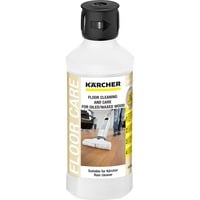
RM 535 Bodenpflege Holz geölt, Reinigungsmittel 500ml, für Hartbodenreiniger FC 5Eignung: Kärcher FC 5 / FC 5 Premium Füllmenge: 500 ml Verwendung: Reinigung, Schutz und Pflege von geölten und gewachsten Holzböden Anmerkung: Mit angenehmem Bienenwachsduft8,90 €*Versand: 7,99 €Sichere Weiterleitung zum Anbieter
-
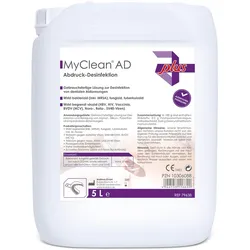
Myclean Ad Abdruck-Desinfektion & Reinigung Plus 5 LProdukteigenschaften: MaiMed MyClean AD Charakteristik:: Gebrauchsfertige Lösung zur Desinfektion von dentalen Abformungen. Wirkt bakterizid (inkl. MRSA), levurozid. Wirkt begrenzt viruzid (inkl. HBV/HIV, BVDV (HCV), Vaccinia–Viren, Rota–, SV40–Viren). Für Ultraschallbäder geeignet. Eigenschaften: Praxisgerechte Einwirkzeiten. Hohe Materialverträglichkeit (auch bei Acrylglas). Schnelles Trocknen (ohne sichtbare Rückstände). Anwendung: Gebrauchsfertige Lösung zur Desinfektion und Reinigung von Alginat-, Silikon-, Polyether- und Hydrokolloid- Abformungen. Quelle: www.maimed.de Stand: 09/202028,83 €*Versand: 0,00 €Sichere Weiterleitung zum Anbieter
-
Ist der Canon Pixma MX925 langsamer beim Drucken geworden?
Es ist möglich, dass der Canon Pixma MX925 im Laufe der Zeit langsamer beim Drucken geworden ist. Dies kann auf verschiedene Faktoren zurückzuführen sein, wie zum Beispiel eine veraltete Firmware, eine niedrige Tintenfüllung oder eine Überlastung des Druckers mit großen Druckaufträgen. Es kann hilfreich sein, den Drucker zu aktualisieren, die Tintenpatronen zu überprüfen und sicherzustellen, dass keine anderen Programme den Drucker beeinträchtigen. **
-
Was bedeutet der Druckerfehler 1403 beim Canon Pixma MX925?
Der Druckerfehler 1403 beim Canon Pixma MX925 deutet auf ein Problem mit der Tintenpatrone hin. Es könnte sein, dass die Patrone nicht erkannt wird oder dass sie nicht korrekt eingesetzt ist. Es wird empfohlen, die Patrone zu überprüfen und gegebenenfalls auszutauschen. **
-
Warum druckt der Canon MX925 Schwarz nicht mehr richtig?
Es gibt mehrere mögliche Gründe, warum der Canon MX925 Schwarz nicht mehr richtig druckt. Es könnte sein, dass die Tintenpatrone leer oder verstopft ist und ausgetauscht werden muss. Es könnte auch sein, dass die Druckköpfe verschmutzt oder beschädigt sind und gereinigt oder ersetzt werden müssen. Es ist auch möglich, dass die Druckereinstellungen falsch konfiguriert sind und angepasst werden müssen. Es wird empfohlen, die Bedienungsanleitung des Druckers zu konsultieren oder den Canon-Support zu kontaktieren, um das Problem genauer zu diagnostizieren und eine Lösung zu finden. **
-
Wie kann ich Folien mit dem Canon Pixma MX925 bedrucken?
Um Folien mit dem Canon Pixma MX925 zu bedrucken, musst du sicherstellen, dass du spezielle Tintenstrahldruckfolien verwendest, die für den Druck auf Folien geeignet sind. Stelle sicher, dass du die Folien korrekt in den Papiereinzug des Druckers einlegst und die Druckeinstellungen entsprechend anpasst, um die beste Druckqualität zu erzielen. Es ist auch wichtig, dass du die Anweisungen des Druckerherstellers zur Verwendung von Folien befolgst, um Beschädigungen des Druckers zu vermeiden. **
* Alle Preise verstehen sich inklusive der gesetzlichen Mehrwertsteuer und ggf. zuzüglich Versandkosten. Die Angebotsinformationen basieren auf den Angaben des jeweiligen Shops und werden über automatisierte Prozesse aktualisiert. Eine Aktualisierung in Echtzeit findet nicht statt, so dass es im Einzelfall zu Abweichungen kommen kann. ** Hinweis: Teile dieses Inhalts wurden von KI erstellt.